
DBeaver SQL-IDE
DBeaver ist ein leistungsstarker und beliebter Desktop-SQL-Editor und eine integrierte Entwicklungsumgebung (IDE). Es gibt eine Open-Source- und eine Enterprise-Version. DBeaver eignet sich zum visuellen Prüfen der verfügbaren Tabellen in DuckDB und zum schnellen Erstellen komplexer Abfragen. Der JDBC-Connector von DuckDB ermöglicht es DBeaver, DuckDB-Dateien abzufragen und damit auch alle anderen Dateien, auf die DuckDB zugreifen kann (z. B. Parquet-Dateien).
DBeaver installieren
-
Installieren Sie DBeaver über die Download-Links und Anleitungen auf der Download-Seite.
-
Öffnen Sie DBeaver und erstellen Sie eine neue Verbindung. Klicken Sie entweder auf die Schaltfläche „New Database Connection“ oder gehen Sie in der Menüleiste zu Database > New Database Connection.


-
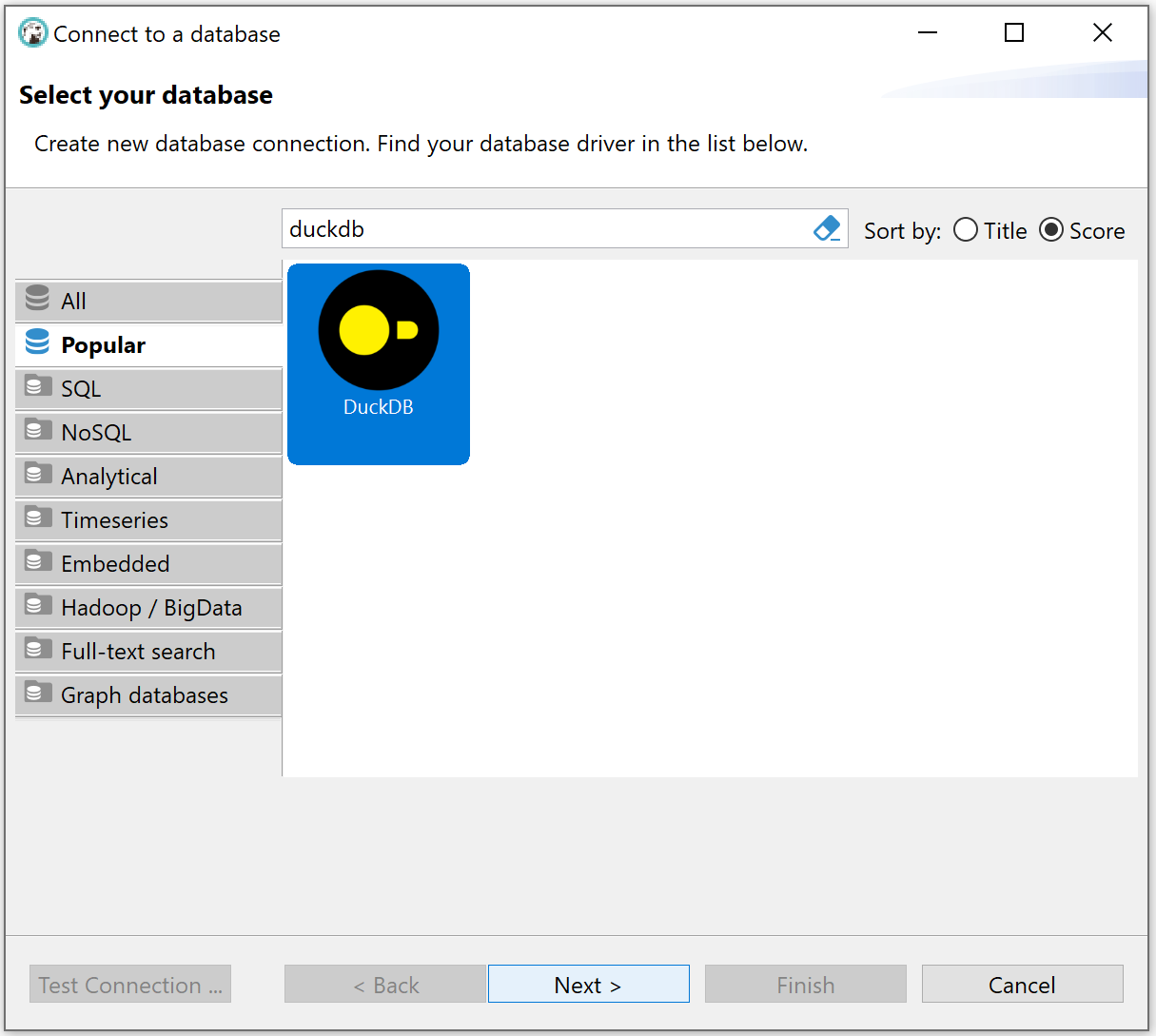
Suchen Sie nach DuckDB, wählen Sie es aus und klicken Sie auf Next.
-
Geben Sie den Pfad zur DuckDB-Datenbankdatei ein, die Sie abfragen möchten, oder navigieren Sie zu ihr. Für eine In-Memory-DuckDB (vor allem nützlich, wenn Sie nur Parquet-Dateien abfragen oder testen möchten) geben Sie
:memory:als Pfad ein.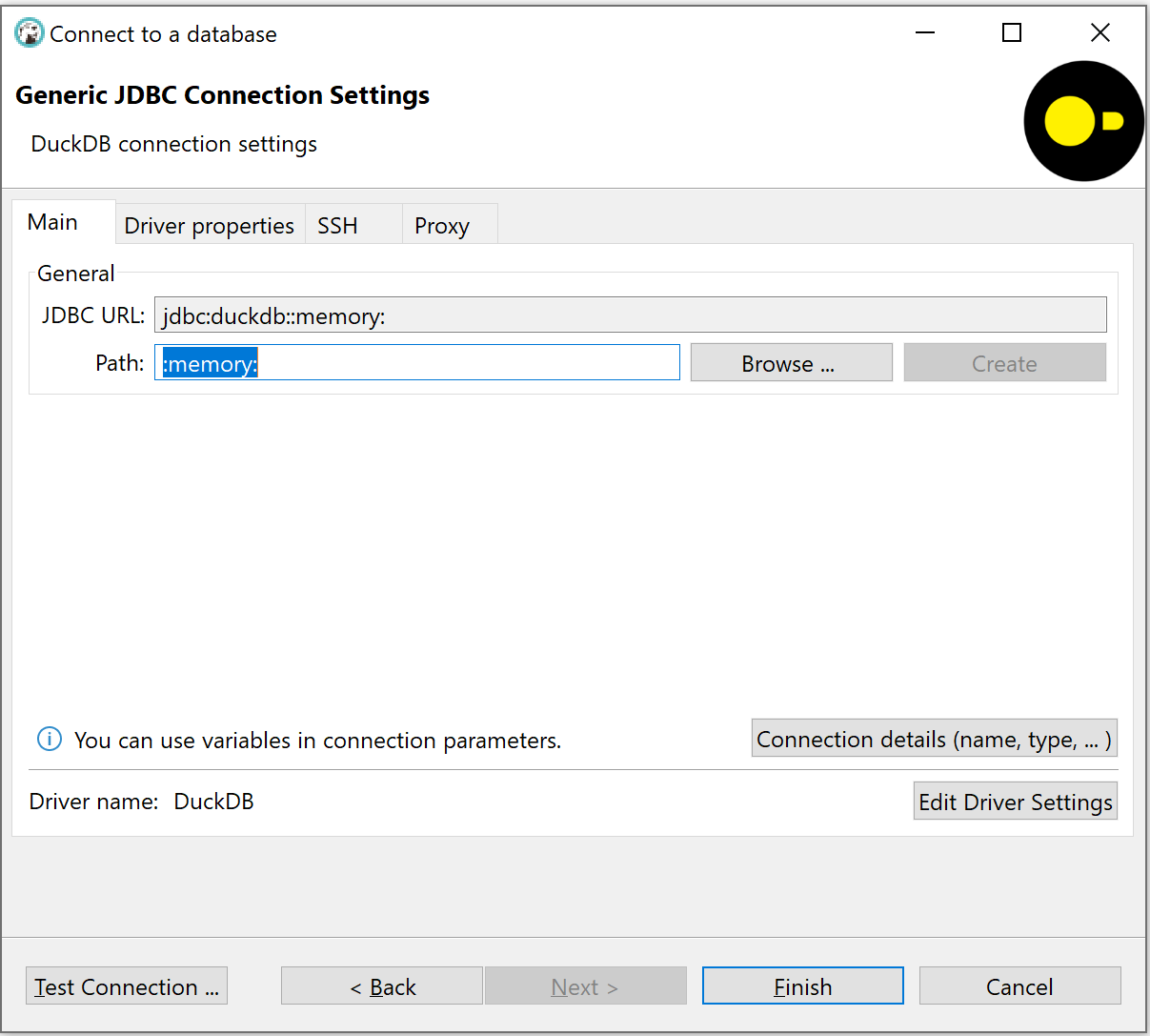
-
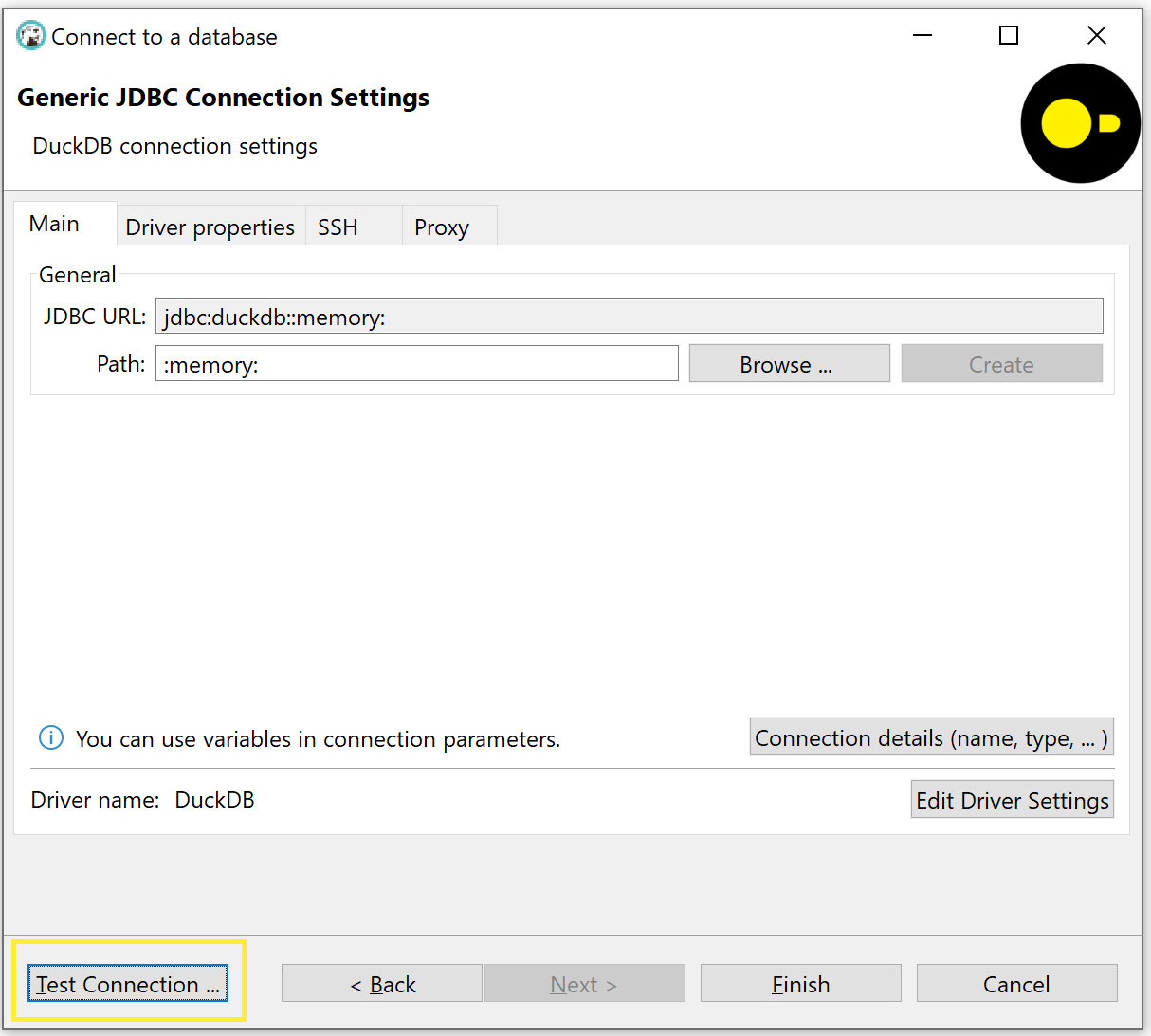
Klicken Sie auf „Test Connection“. Sie werden dann aufgefordert, den DuckDB-JDBC-Treiber zu installieren. Wenn Sie nicht aufgefordert werden, siehe die alternative Treiberinstallation weiter unten.
-
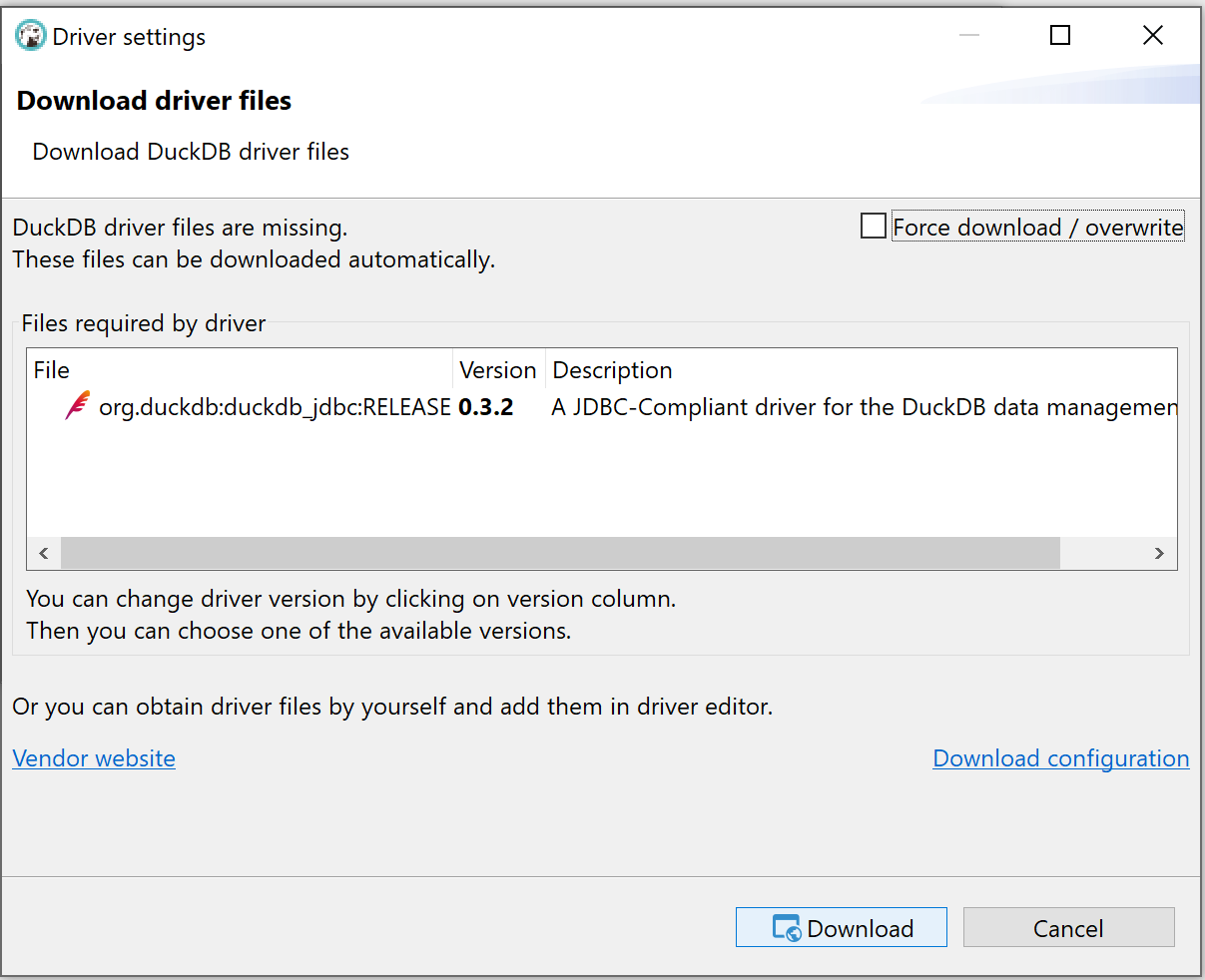
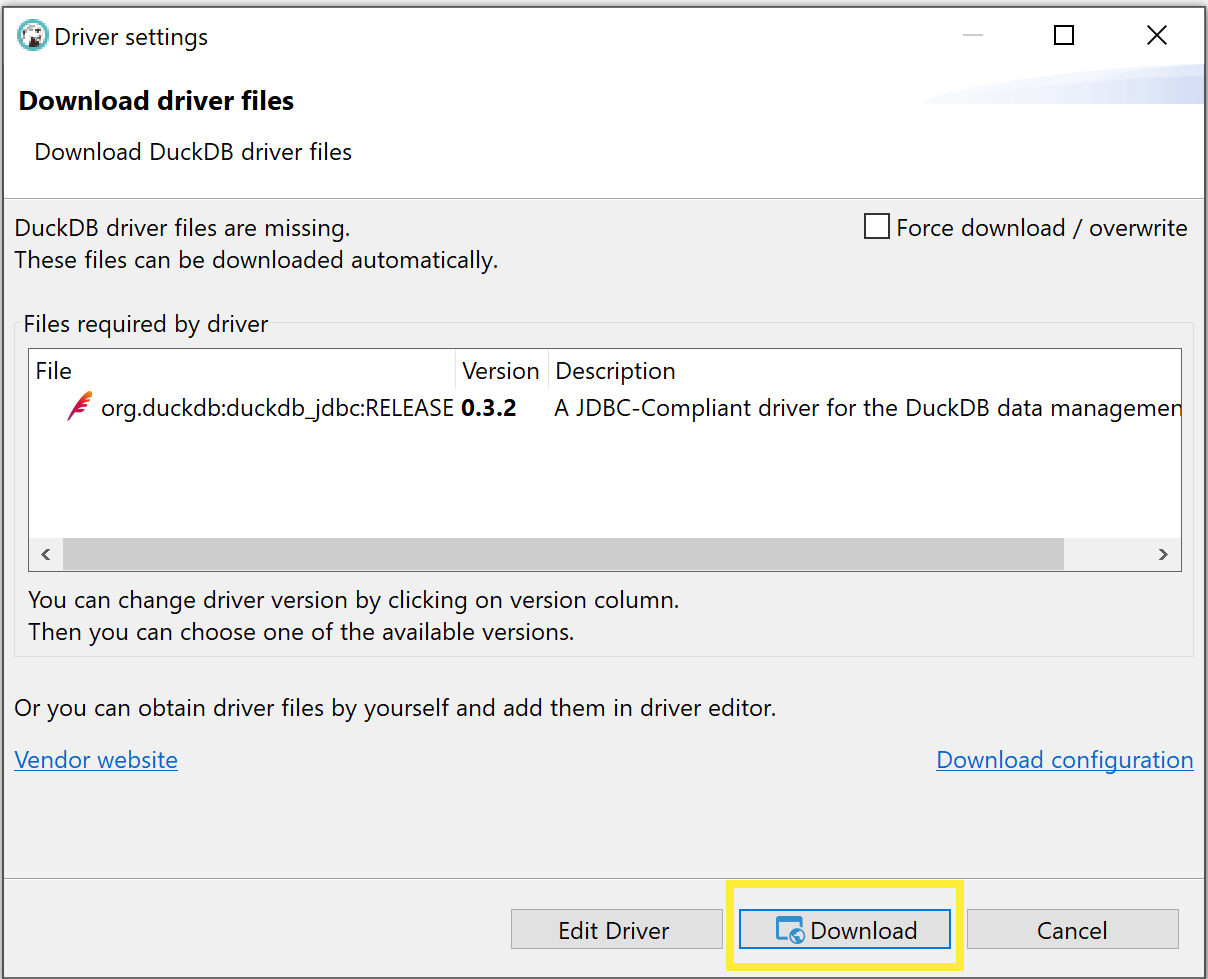
Klicken Sie auf „Download“, um den JDBC-Treiber von DuckDB von Maven herunterzuladen. Nach Abschluss des Downloads klicken Sie auf „OK“ und dann auf „Finish“.
-
Hinweis: In einer Unternehmensumgebung oder hinter einer Firewall klicken Sie vor dem Download auf den Link „Download Configuration“, um Ihre Proxy-Einstellungen zu konfigurieren.
-
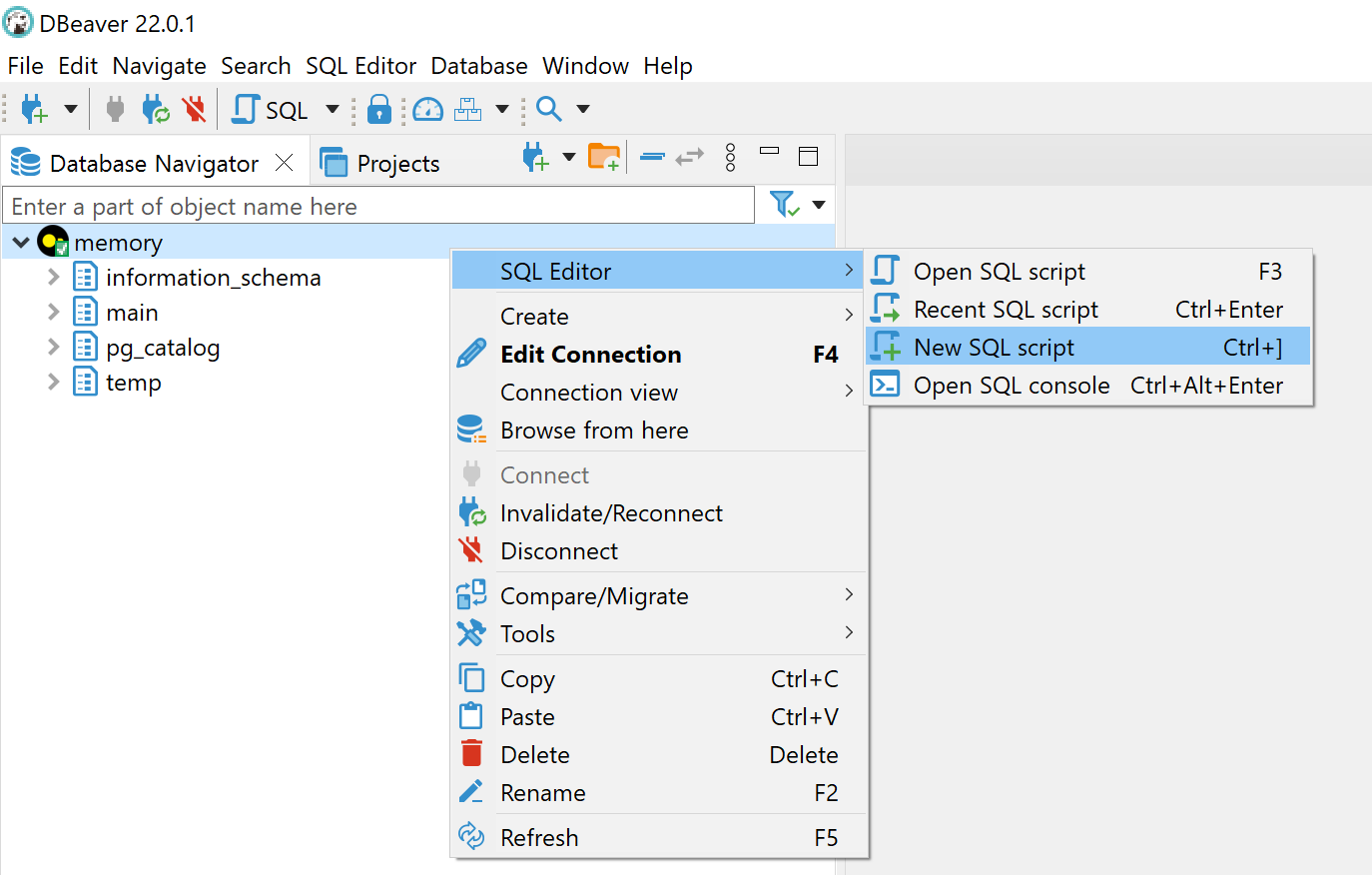
Im linken Bereich „Database Navigator“ sollte nun eine Datenbankverbindung zu Ihrer DuckDB-Datenbank erscheinen. Erweitern Sie sie, um die Tabellen und Views in Ihrer Datenbank zu sehen. Klicken Sie mit der rechten Maustaste auf die Verbindung und erstellen Sie ein neues SQL-Skript.
-
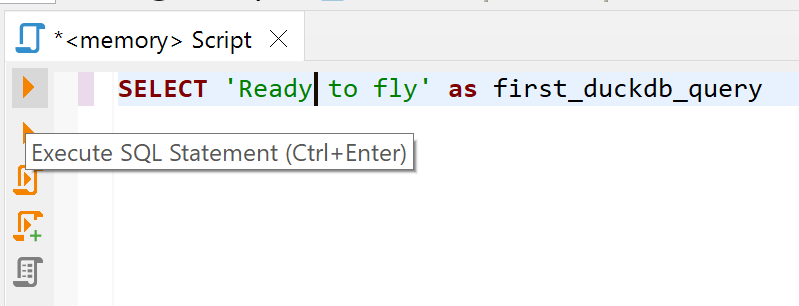
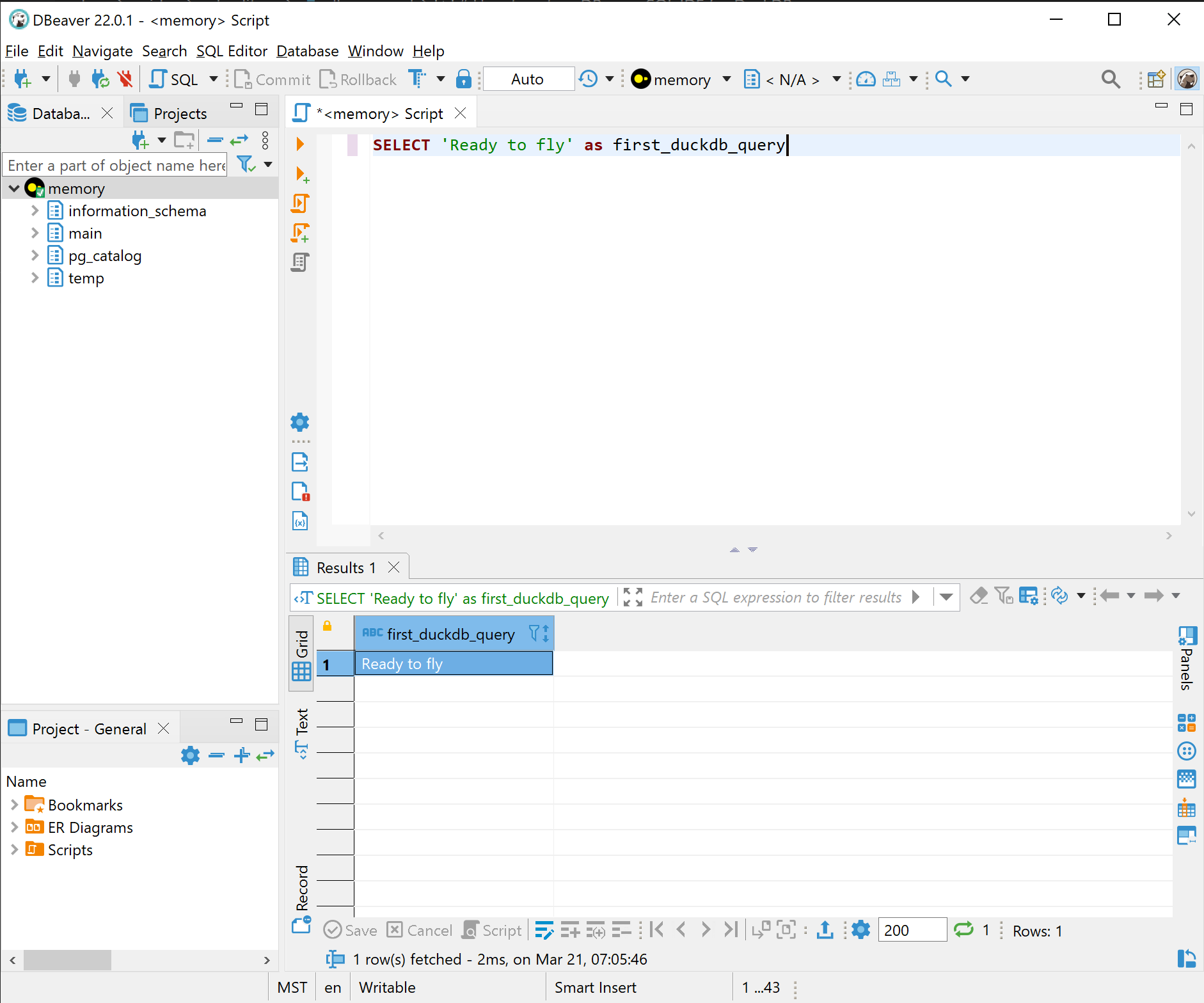
Schreiben Sie etwas SQL und klicken Sie auf die Schaltfläche „Execute“.
-
Nun können Sie mit DuckDB und DBeaver durchstarten!
Alternative Treiberinstallation
-
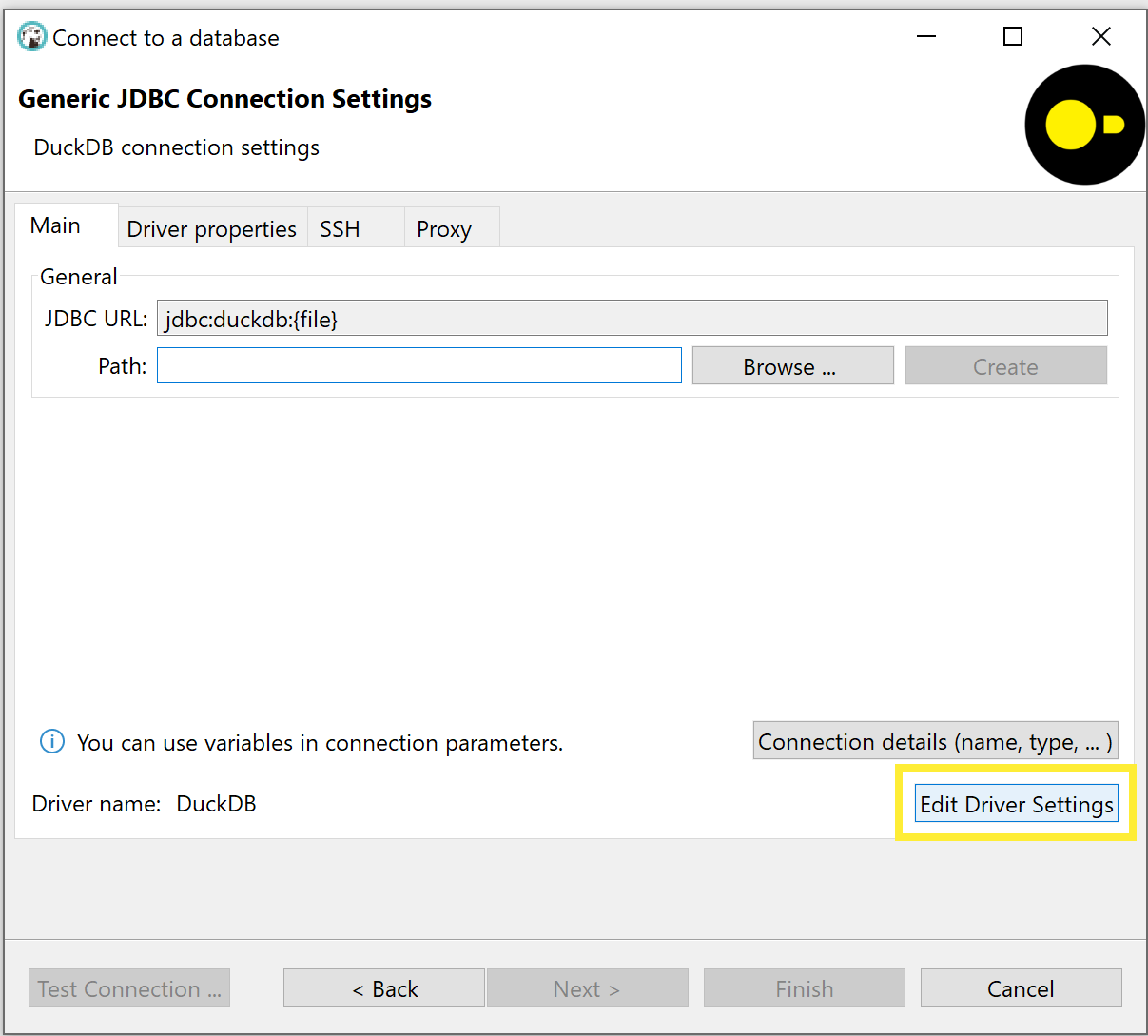
Wenn Sie beim Testen der Verbindung nicht zur Installation des DuckDB-Treibers aufgefordert werden, kehren Sie zum Dialog „Connect to a database“ zurück und klicken Sie auf „Edit Driver Settings“.
-
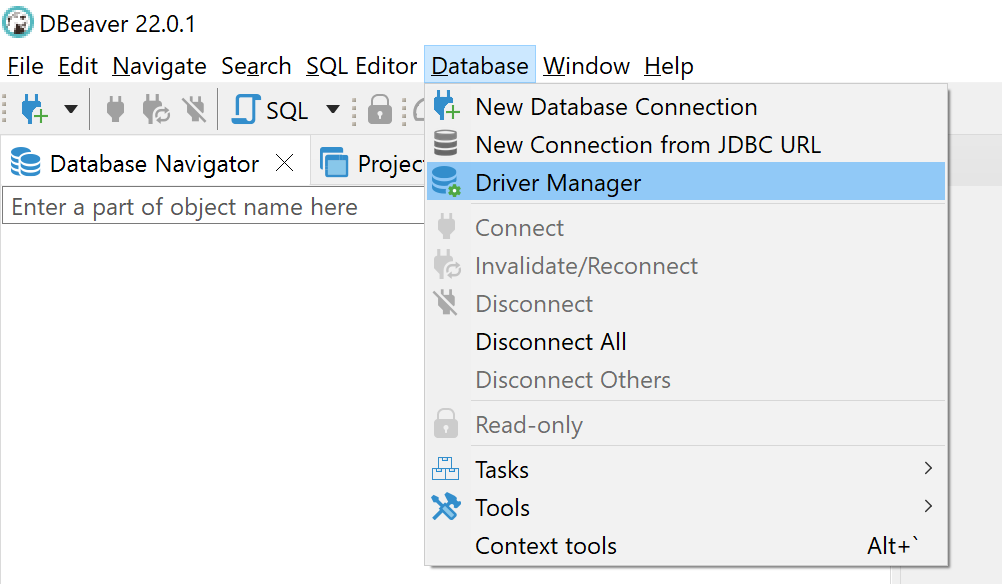
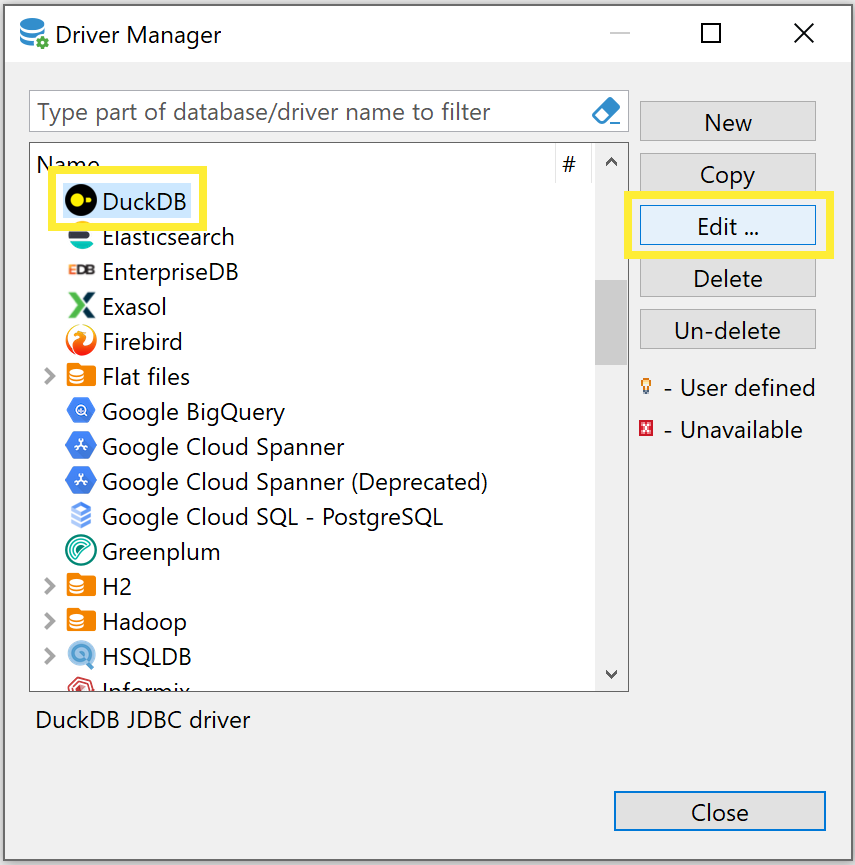
Alternativ können Sie das Menü für die Treibereinstellungen über das Hauptfenster von DBeaver erreichen: Database > Driver Manager in der Menüleiste. Wählen Sie dann DuckDB und klicken Sie auf Edit.
-
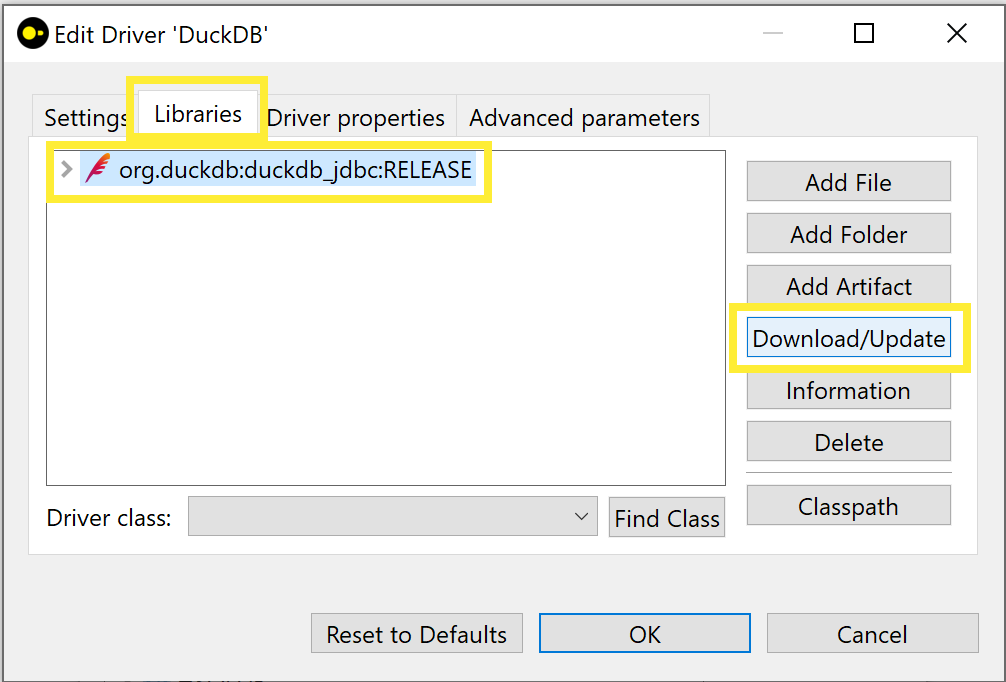
Wechseln Sie zum Tab „Libraries“, klicken Sie auf den DuckDB-Treiber und dann auf „Download/Update“. Wenn Sie den DuckDB-Treiber nicht sehen, klicken Sie zuerst auf „Reset to Defaults“.
-
Klicken Sie auf „Download“, um den JDBC-Treiber von DuckDB von Maven herunterzuladen. Nach Abschluss des Downloads klicken Sie auf „OK“, kehren Sie zum Hauptfenster von DBeaver zurück und fahren Sie mit Schritt 7 oben fort.
- Hinweis: In einer Unternehmensumgebung oder hinter einer Firewall klicken Sie vor dem Download auf den Link „Download Configuration“, um Ihre Proxy-Einstellungen zu konfigurieren.