

ODBC-API unter Windows
Einrichtung
Die Verwendung der DuckDB-ODBC-API unter Windows erfordert die folgenden Schritte:
-
Microsoft Windows benötigt einen ODBC-Driver-Manager, um die Kommunikation zwischen Anwendungen und den ODBC-Treibern zu steuern. Der Driver Manager unter Windows wird in der DLL-Datei
odbccp32.dllsowie weiteren Dateien und Werkzeugen bereitgestellt. Ausführliche Informationen finden Sie unter Common ODBC Component Files. - DuckDB veröffentlicht den ODBC-Treiber als Asset. Für Windows laden Sie ihn vom [Windows-ODBC-Asset (x86_64/AMD64)](https://github.com/duckdb/duckdb-odbc/releases/download/v1.5.5.0/duckdb_odbc-windows-amd64.zip) herunter.
-
Das Archiv enthält die folgenden Artefakte:
duckdb_odbc.dll: der für Windows kompilierte DuckDB-Treiber.duckdb_odbc_setup.dll: eine Setup-DLL, die vom Windows-ODBC-Data-Source-Administrator verwendet wird.odbc_install.exe: ein Installationsskript zur Unterstützung der Konfiguration unter Windows.
Entpacken Sie das Archiv in ein Verzeichnis (z. B.
duckdb_odbc). -
Die Binärdatei
odbc_install.exeübernimmt die Konfiguration des DuckDB-ODBC-Treibers unter Windows. Sie hängt vonOdbccp32.dllab, das Funktionen zum Konfigurieren der ODBC-Registry-Einträge bereitstellt.Doppelklicken Sie im dauerhaften Verzeichnis (z. B.
duckdb_odbc) aufodbc_install.exe.Es sind Windows-Administratorrechte erforderlich. Ohne Administratorrechte erscheint eine Aufforderung der Benutzerkontensteuerung.
-
odbc_install.exefügt eine Standard-DSN-Konfiguration in die ODBC-Registrys mit der Standarddatenbank:memory:ein.
DSN-Einrichtung unter Windows
Nach der Installation können Sie die Standard-DSN-Konfiguration ändern oder eine neue hinzufügen, indem Sie das Windows-ODBC-Data-Source-Administrator-Werkzeug odbcad32.exe verwenden.
Es lässt sich auch über das Windows-Startmenü starten:
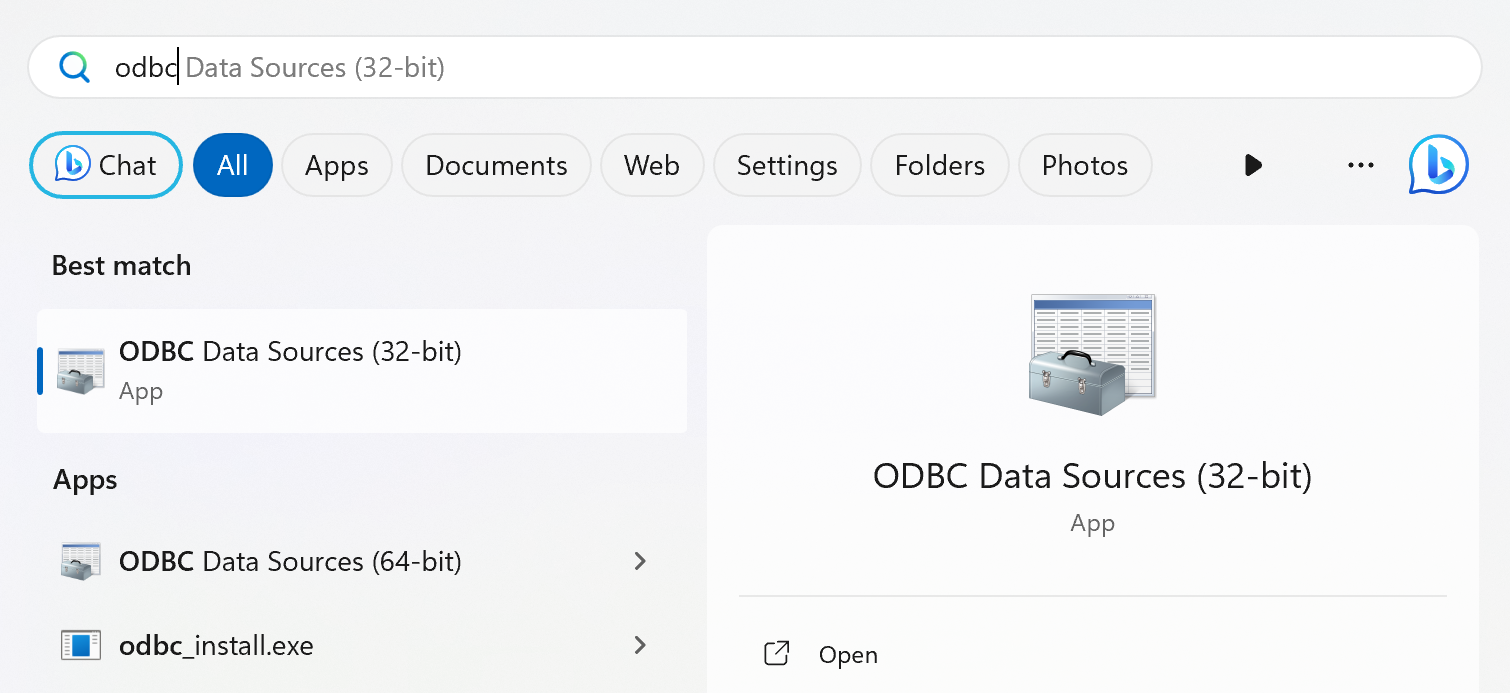
Standard-DuckDB-DSN
Der neu installierte DSN ist unter System DSN im Windows-ODBC-Data-Source-Administrator sichtbar:
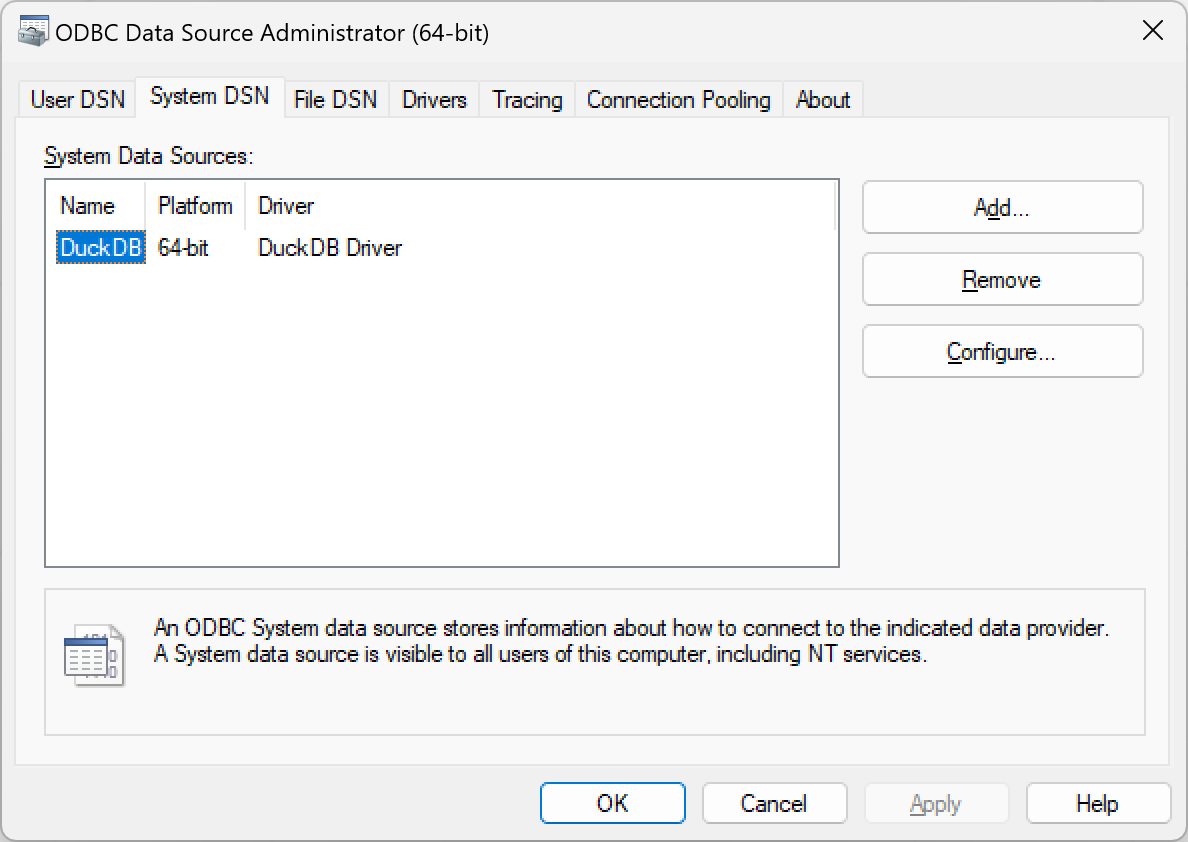
DuckDB-DSN ändern
Wenn Sie den Standard-DSN (d. h. DuckDB) auswählen oder eine neue Konfiguration hinzufügen, erscheint das folgende Einrichtungsfenster:
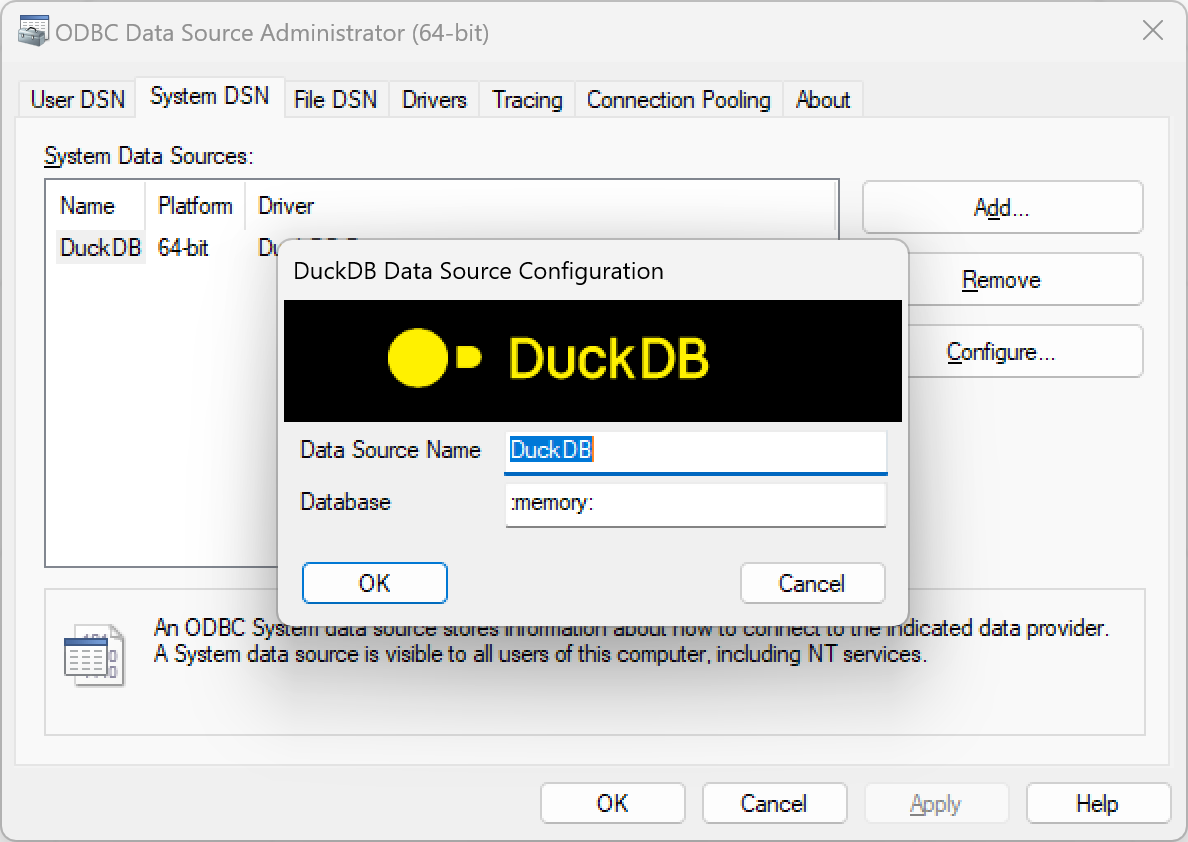
In diesem Fenster können Sie den DSN und den mit diesem DSN verbundenen Datenbankdateipfad festlegen.
Ausführlichere Windows-Einrichtung
Es gibt zwei Wege, den ODBC-Treiber zu konfigurieren: entweder durch Ändern der Registry-Schlüssel wie unten beschrieben
oder durch Verbinden mit SQLDriverConnect.
Eine Kombination aus beiden ist ebenfalls möglich.
Darüber hinaus unterstützt der ODBC-Treiber alle in DuckDB enthaltenen Konfigurationsoptionen.
Wenn eine Konfiguration sowohl in der an
SQLDriverConnectübergebenen Verbindungszeichenfolge als auch in der Dateiodbc.inigesetzt ist, hat die anSQLDriverConnectübergebene Vorrang.
Details zu den Konfigurationsparametern finden Sie auf der Seite zur ODBC-Konfiguration.
Registry-Schlüssel
Die ODBC-Einrichtung unter Windows basiert auf Registry-Schlüsseln (siehe Registry Entries for ODBC Components).
Die ODBC-Einträge können im Registry-Schlüssel des aktuellen Benutzers (HKCU) oder im System-Registry-Schlüssel (HKLM) stehen.
Wir haben die Systemeinträge unter HKLM->SOFTWARE->ODBC getestet und verwendet.
odbc_install.exe ändert diesen Eintrag, der zwei Unterschlüssel hat: ODBC.INI und ODBCINST.INI.
In ODBC.INI tragen Benutzer üblicherweise DSN-Registry-Einträge für die Treiber ein.
Zum Beispiel sähe der DSN-Registry-Eintrag für DuckDB so aus:
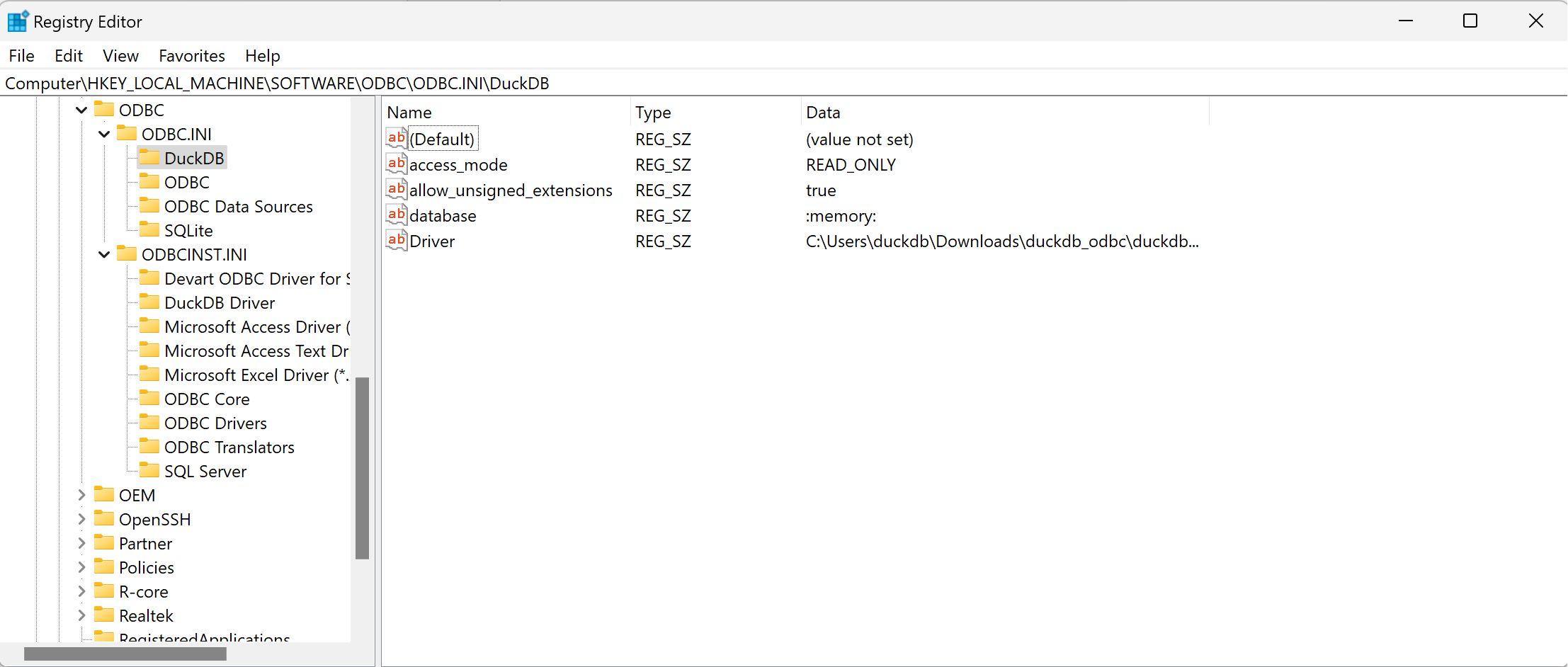
ODBCINST.INI enthält einen Eintrag für jeden ODBC-Treiber sowie weitere, für die Windows-ODBC-Konfiguration vordefinierte Schlüssel.
ODBC-Treiber aktualisieren
Wenn eine neue Version des ODBC-Treibers erscheint, überschreibt die Installation der neuen Version die vorhandene.
Der Installer aktualisiert die Versionsnummer in der Registry jedoch nicht immer.
Damit die richtige Version verwendet wird,
prüfen Sie, dass HKEY_LOCAL_MACHINE\SOFTWARE\ODBC\ODBCINST.INI\DuckDB Driver die aktuellste Version enthält
und HKEY_LOCAL_MACHINE\SOFTWARE\ODBC\ODBC.INI\DuckDB\Driver den korrekten Pfad zum neuen Treiber hat.